Éditer un évènement
Le Portail des résidents est un espace intéressant pour faire la promotion de vos évènements. Pour vos évènements publics, nous vous évitons la double saisie grâce à Citéscope.
Pour vos évènements dédiés aux résidents de votre maison ou de plusieurs maisons, mais non ouverts au public extérieur, le Portail des résidents vous propose un menu de saisie.
💓 Le Portail & Citéscope
Citéscope est la plateforme à privilégier pour publier un évènement dans l'écosystème de la CiuP. Citéscope est le média dédié aux évènements grand public du campus.
Les évènements présents sur Citéscope sont automatiquement intégrés au Portail des résidents. L'import se fait une fois par jour. Cela vous évite de saisir plusieurs fois le même contenu 🎉.
✏️ Pour rédiger un évènement
- Connectez-vous à votre Tableau de bord WordPress.
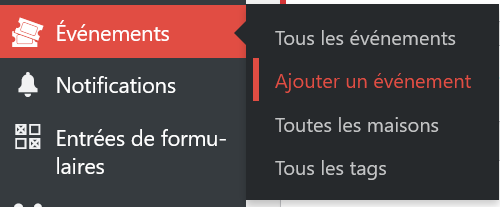
- Cliquez sur l’onglet Évènements.
- Dans le menu déroulant, cliquez sur Ajouter.
- Commencez à remplir les espaces vides : saisissez le
titre de votre articledans le champ supérieur et saisissez lecontenu de votre articledans la zone d’édition principale en dessous. Ajouter unorganisateuret unservicesi besoin (bloc "Événements"). Définissez laVisibilitéde la publication, unedate de début, unedate de fin, unlieu, éventuellement desinformations pratiqueset uneimage mise en avantqui servira de couverture à votre évènement. - Quand vous avez terminé, cliquez sur le bouton "Publier".
♻️ Modifier un évènement
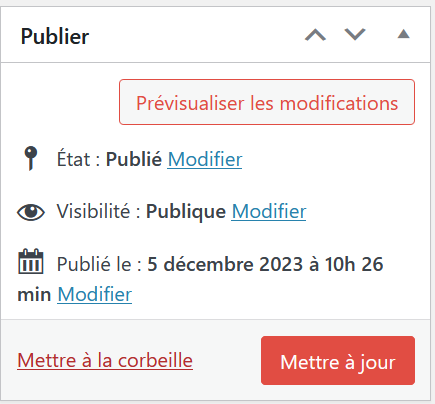
Rendez-vous dans l’onglet Évènements et ouvrez le votre. Une fois les modifications effectuées, mettez le à jour !
⏰ Programmer la publication d'un évènement
La planification des évènements sur le Portail peut vous faire gagner beaucoup de temps et vous aider à rester organisé. Vous souhaitez publier un évènement à une date où vous êtes en congés ? En weekend ? Tard le soir ? La fonction de plannification est faite pour vous !
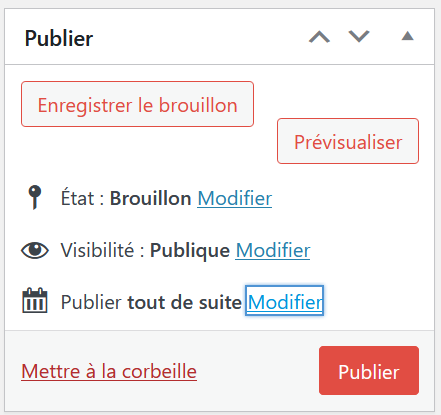
Au moment où votre évènement est finalisé, au lieu de cliquer sur le bouton publier, cliquez sur Modifier devant Publier tout de suite dans la boîte de dialogue Publier. Sélectionner la date et l'heure de publication.
🗺️ Les élements de l'interface
👉 Titre et texte de l'article
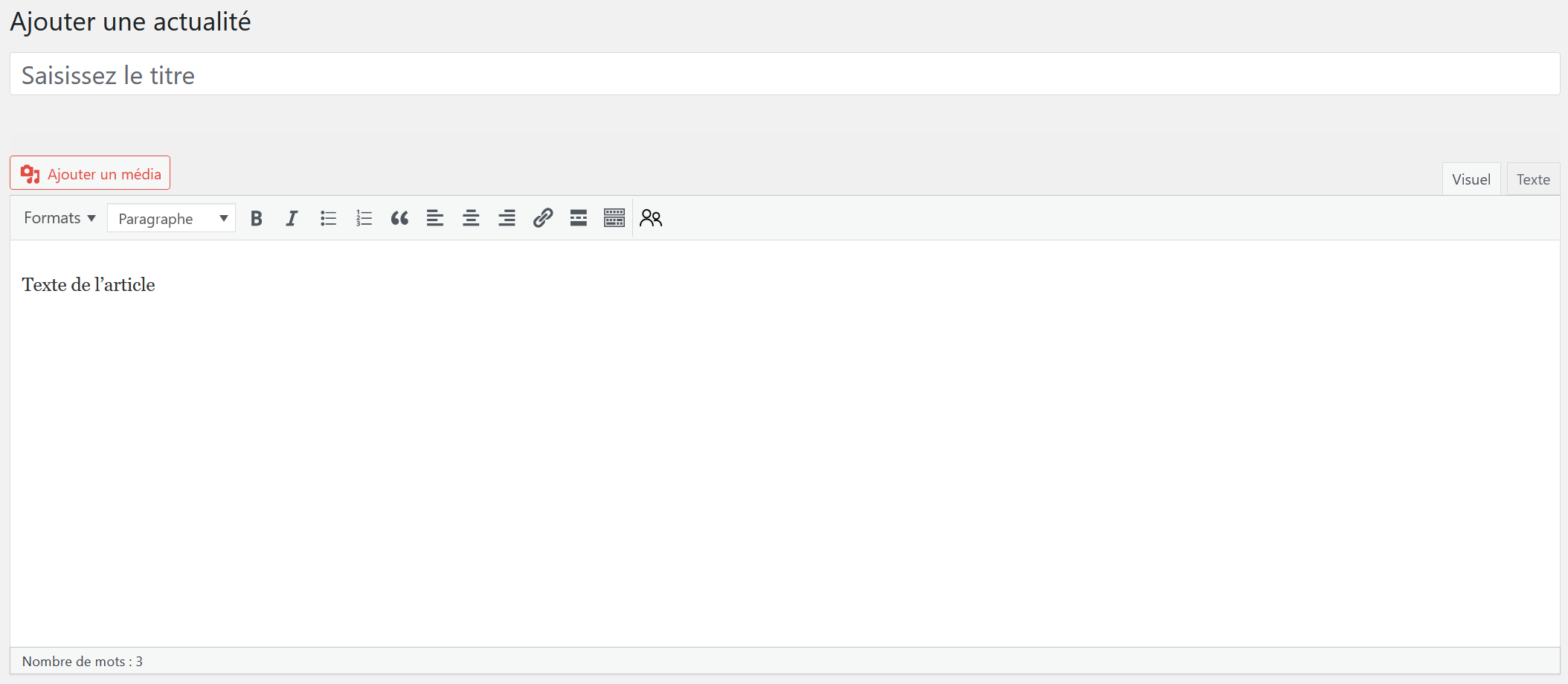
Titre : Ce premier champ doit contenir le titre de votre article. Vous pouvez utiliser n’importe quelle phrase, mots ou caractères (évitez d’utiliser le même titre sur plusieurs articles). Vous pouvez utiliser des virgules, des apostrophes, des guillemets, des traits d’union/tirets et d’autres symboles. Ne pas utiliser d'émoji !
Contenu de l’article : La grande zone juste en dessous est la zone d’édition dans laquelle vous allez saisir votre texte agrémenté de liens, d’images.
👉 Configuration de l'évènement
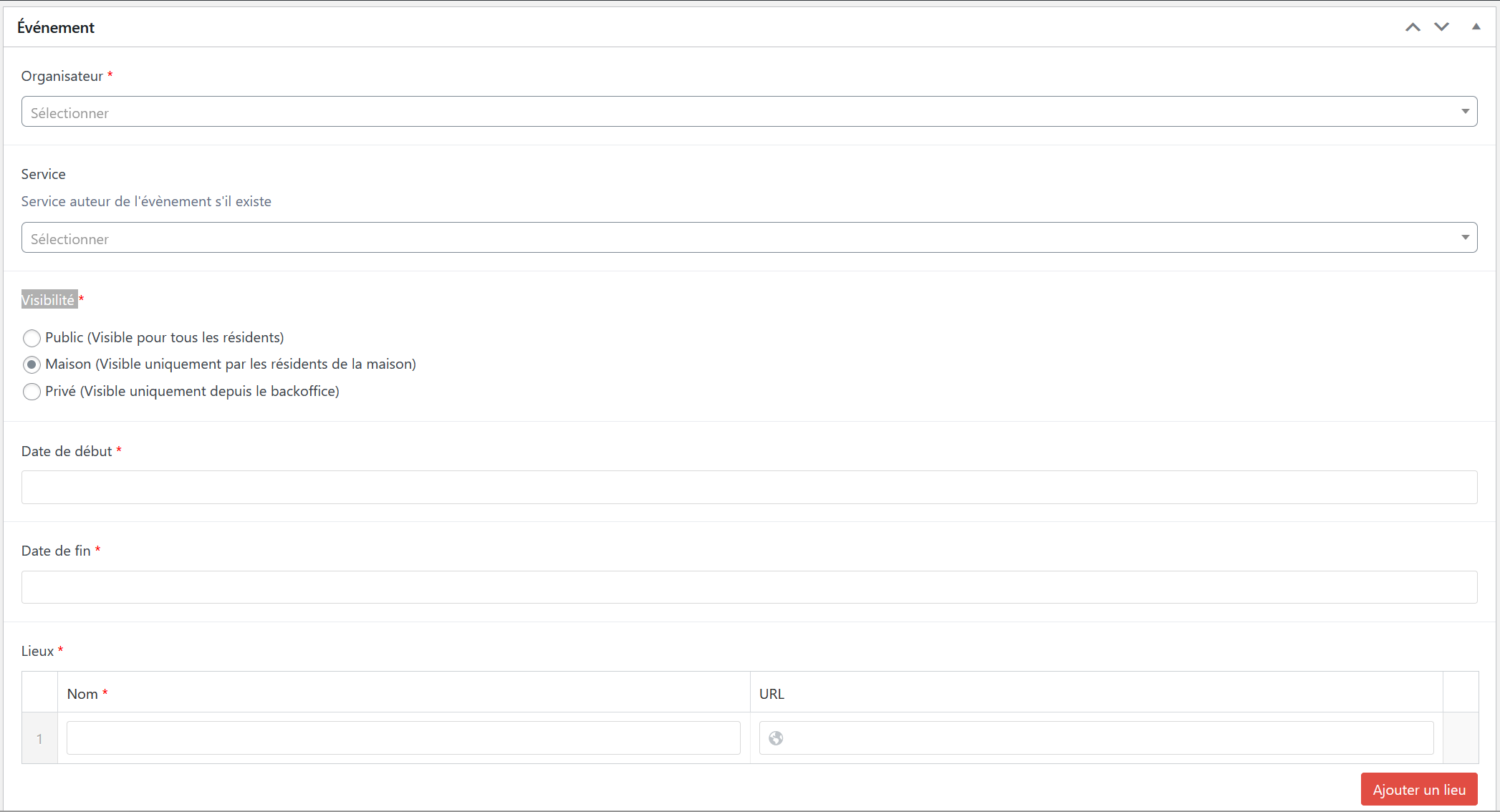
- Oraganisateur : la maison qui organise l'évènement. "Cité" si un service
- Service : le service organisateur
- Visibilité : qui verra votre évènement ?
- Date de début : la date de commencement de l'évènement
- Date de fin : la date de fin de l'évènement
- Lieu : le lieu de l'évènement : se compose d'un ou pliusieurs mots d' un lien.
- Informations pratiques : prix, conditions d'accès...
👉 La barre de style
La barre de style permet de mettre en forme le texte de votre événement.

Format : bouton spécial permettant d'ajouter un bouton d'action. Saisir le texte du bouton, choisir le format dans le menu, ajouter un lien. Si l'ordre de l'action n'est pas respecté, cela ne fonctionnera pas correctement.

Pagraphe : vous permet de définir les différents niveaux de titre de votre événement.
- B : vous permet de mettre le texte en gras
- I : vous permet de mettre en italique le texte
- Liste non ordonnée : permet de faire des listes à puce
- Liste ordonnée : permet de faire des listes numérotées
- Les 3 icones de gestion de l'alignement du texte n'ont pas d'éffet
- Citation : mettre en avant du texte

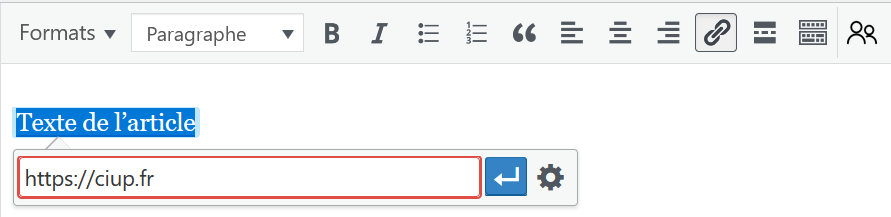
- Lien : permet d'ajouter un lien sur du texte ou une image. Un lien commence par
http://et renvoie vers une page web externe ou présente sur le Portail.
- Si vous intégrer un lien Youtube dans un article, il sera automatiquement remplacé par le lecteur vidéo de la plateforme.
Comme de nombreuses applications, le Portail ne permet pas de copier/coller du texte au sein de sa version "application mobile".
Afin de faciliter la vie des résidents, quand vous proposer un numéro de téléphone ou une adresse emails nous vous invitons à créer votre liens sous l'une des formes suivantes, sur le numéro ou l'adresse, afin que le résident n'est qu'à cliquer sur le contact pour que le numéro soit auto-saisi sur le téléphone ou que son application de messagerie s'ouvre automatiquement avec l'adresse email présaisie.
- Pour un numéro de téléphone:
tel:+330144166548
- Pour une adresse email :
mailto:support@ciup.help - Il suffit normalement dans ce cas de sélectionner l'adrersse email et de cliquer sur l'icone permettant de créer un lien. Le préfixe sera ajouté automatiquement.

👉 Images / médias / documents
Vous pouvez téléverser, stocker et afficher divers types de fichiers (médias). Les types de fichiers les plus courants sont les fichiers image mais d’autres types de fichiers tels que les documents, les feuilles de calcul et les PDF peuvent être stockés sur le Portail et mis à disposition des usagers.
Les fichiers déposés sur le Portail seront visible par l'ensemble des contributeurs dans la médiathèque de l'espace d'administration.
Dans un événement, cliquez sur le bouton "Ajouter un média" pour sélectionner une élement déjà présent dans la médiathèque ou pour en téléverser un.

Pour en savoir plus :
👉 Image mise en avant
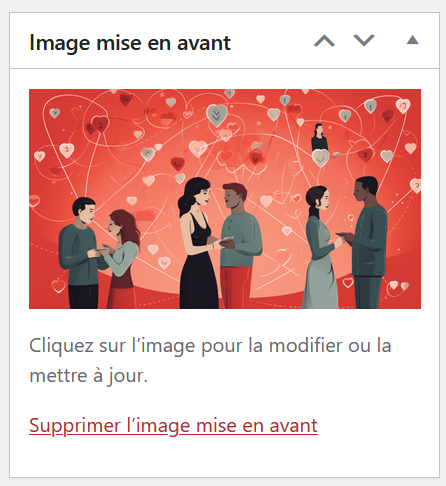
L'image mise en avant / l'image de couverture est l'image qui s'affiche en haut de votre article.
Cliquez sur "Définir l’image mise en avant" pour téléverser votre image ou utilisez en une déjà présente de la bibliothèque du portail. Si une image est définie, cliquez sur "Retirer l’image mise en avant" pour la supprimer.
Vous chercher le format / taille le plus addapté pour votre image ? Rendez vous sur la page dédiée.